
티스토리 뷰
컬쳐랜드 문화상품권 사용처 및 온라인 사용법, 옥션에서 쇼핑하기
이번 포스팅에서는 컬쳐랜드 문화상품권 사용처와 온라인 사용법,
그리고 제가 실제로 옥션에서 쇼핑할 때 컬처랜드 문화상품권을 사용했던 후기를 남겨 보려고 해요.^^
저는 평소에 캐시슬라이드 스텝업이라는 만보기 어플을 사용하는데요,
꾸준히 모으다 보니 어느새 캐시가 많이 적립되었더라구요.
이 캐시로 뭘 살까 고민하다가, 5,000원짜리 문화상품권을 구매했어요.
컬쳐랜드 문화상품권 사용처가 꽤 다양한 편이라 편리하고 좋더라구요. :)
마침 옥션에서 봐둔 멀티탭 제품이 있어 이 문화상품권을 이용해 옥션에서 결제를 할 때 사용해 보기로 했습니다.
컬쳐랜드 문화상품권을 옥션, 지마켓 같은 쇼핑몰에서 사용하려면 약간의 복잡한 과정을 거쳐야 하는데요,
제가 했던대로 차근차근 따라하시면 전혀 어렵지 않게 하실 수 있답니다. :)
그럼 지금부터 컬쳐랜드 문화상품권 제가 어떻게 사용했는지 보여드리도록 할게요.
# 컬쳐랜드 문화상품권 사용처 + 온라인 사용법 (옥션에서 사용하기)
먼저 컬쳐랜드 사이트에 접속을 합니다.
(모든 설명은 모바일 기준이에요~)

컬쳐랜드에 가입이 되어 있으면 로그인을 해 주시고,
가입이 되어 있지 않다면 아래 '회원가입'을 눌러 회원가입을 진행합니다.

전 컬쳐랜드 이용이 처음이라 회원가입을 했답니다. :)
회원가입을 마친 뒤 로그인을 해 주었어요.

먼저 컬쳐랜드 문화상품권을 컬쳐캐쉬로 충전을 해야 하는데요,
메인 화면의 '충전' 메뉴를 눌러주세요.

그러면 여러가지 충전 수단들이 뜨는데요,
전 문화상품권으로 충전을 할 예정이기 때문에
제일 앞에 있는 '문화상품권'을 눌러 주었습니다. :)

그러면 이렇게 문화상품권 번호를 입력하는 화면이 뜨는데요,
종이로 된 문화상품권의 경우 금액 면을 긁었을 때 보이는 숫자를 입력하면 되고,
모바일로 구매하신 분들은 바코드 번호 or PIN번호를 입력하시면 됩니다.
입력 완료 후 '충전하기' 를 눌러주세요!

전 5,000원짜리 1장을 입력했고 바로 이렇게 충전 금액과 함께
'충전 완료' 라고 뜨더라구요.
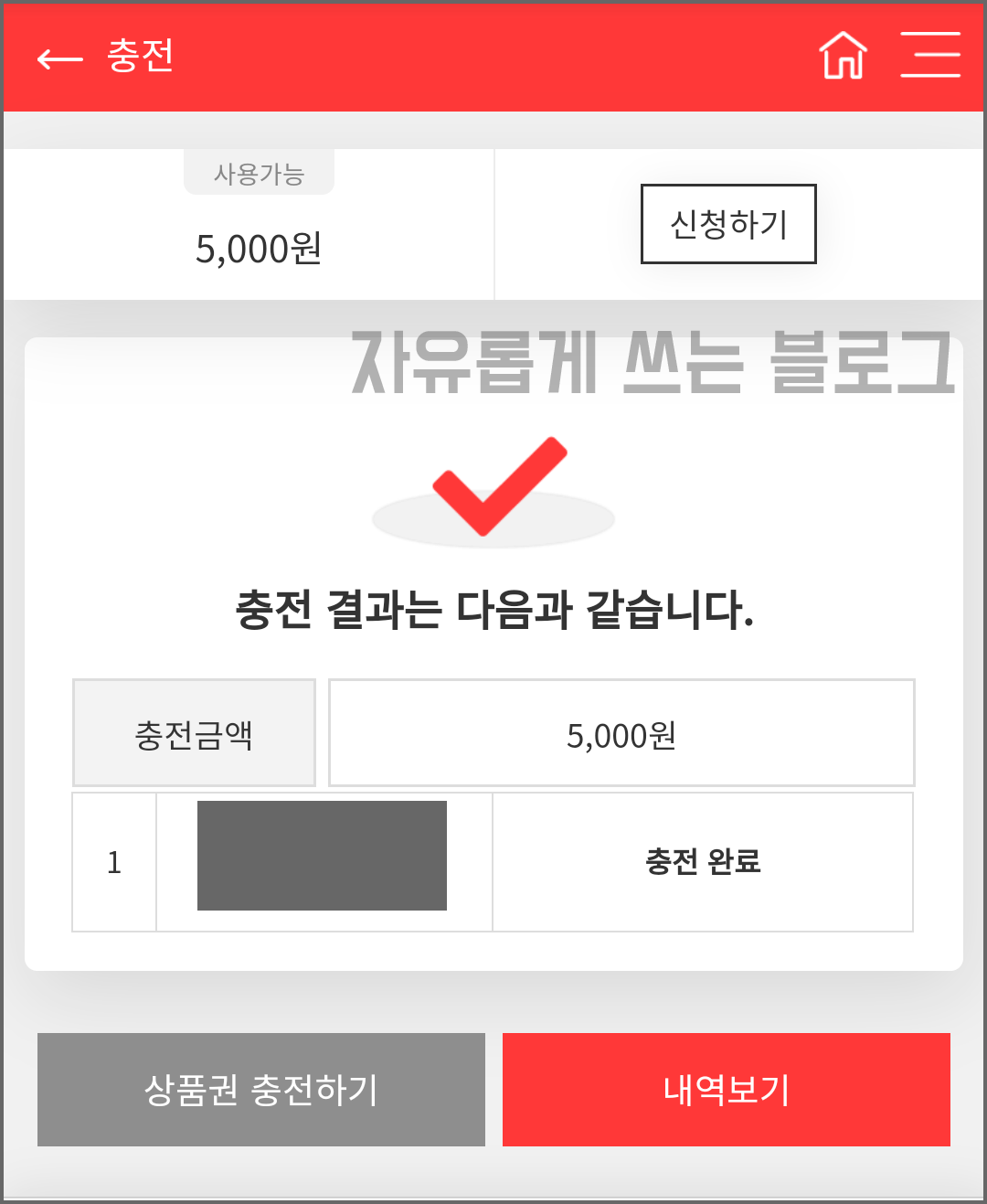
다시 메인 화면으로 돌아와서 '쇼핑' 메뉴를 누르면
이렇게 컬쳐랜드 문화상품권 사용처들이 쭉~ 뜹니다.
옥션, 지마켓, G9, 현대 Hmall, GS SHOP, CJmall 등등 컬쳐랜드 문화상품권 사용처 정말 다양하죠?
전 옥션에서 사용할 예정이라 옥션 로고를 눌러 주었어요.

옥션으로 들어가니 아래와 같은 화면이 뜨더라구요.
옥션에서는 컬쳐캐쉬를 스마일캐쉬로 전환한 뒤에 사용해야 한다는 설명입니다.
일단 '쇼핑몰로 이동' 을 눌러 옥션 사이트로 이동한 뒤 로그인을 해 주었습니다.

옥션에서 로그인한 뒤 '마이옥션' 으로 들어갑니다.
그럼 아래와 같은 화면이 뜨는데요, 여기서 '스마일캐시' 라고 되어 있는 곳을 눌러주세요.
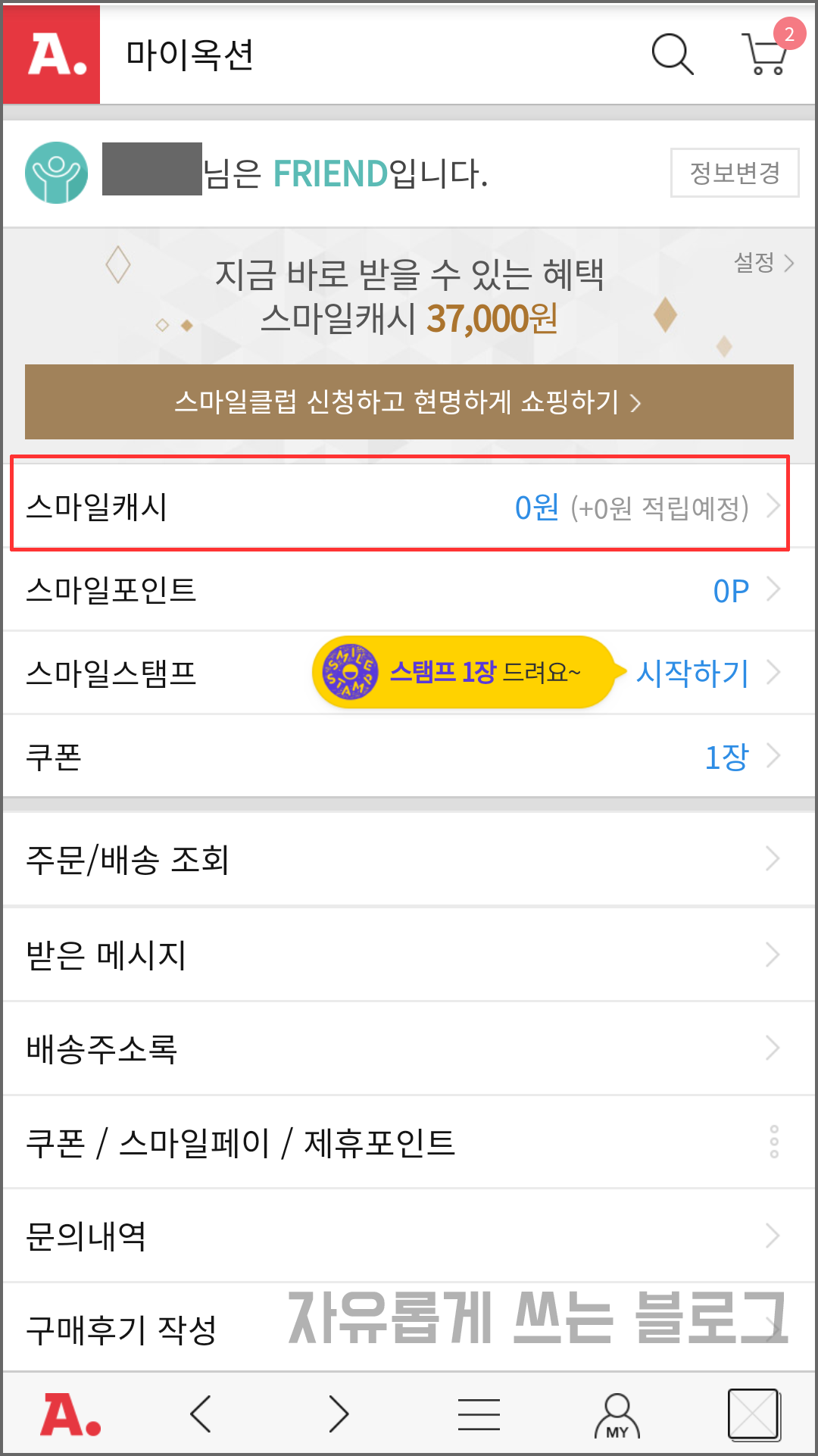
컬쳐캐쉬를 스마일캐시로 전환하기 위해 '전환' 버튼을 눌러줍니다.
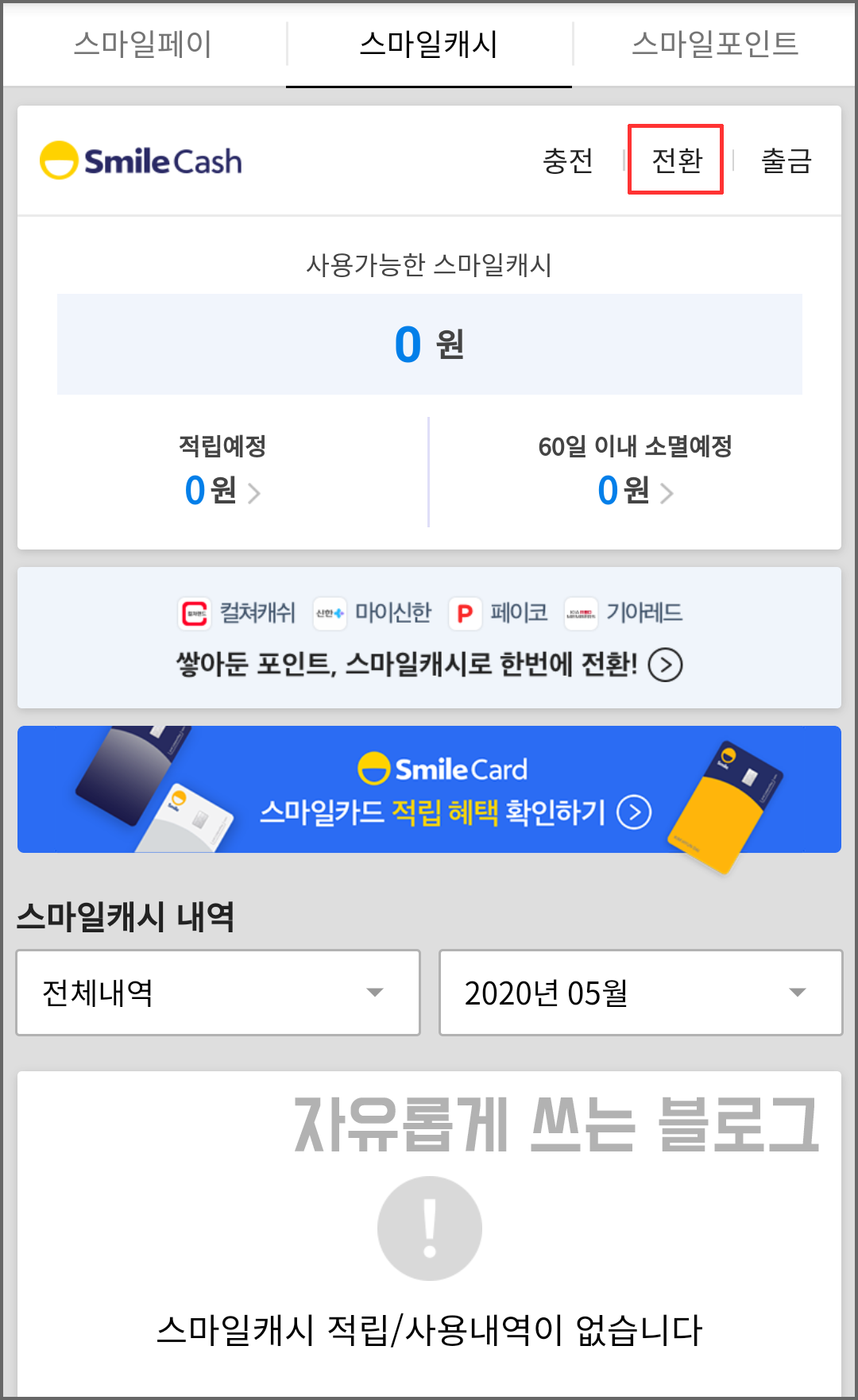
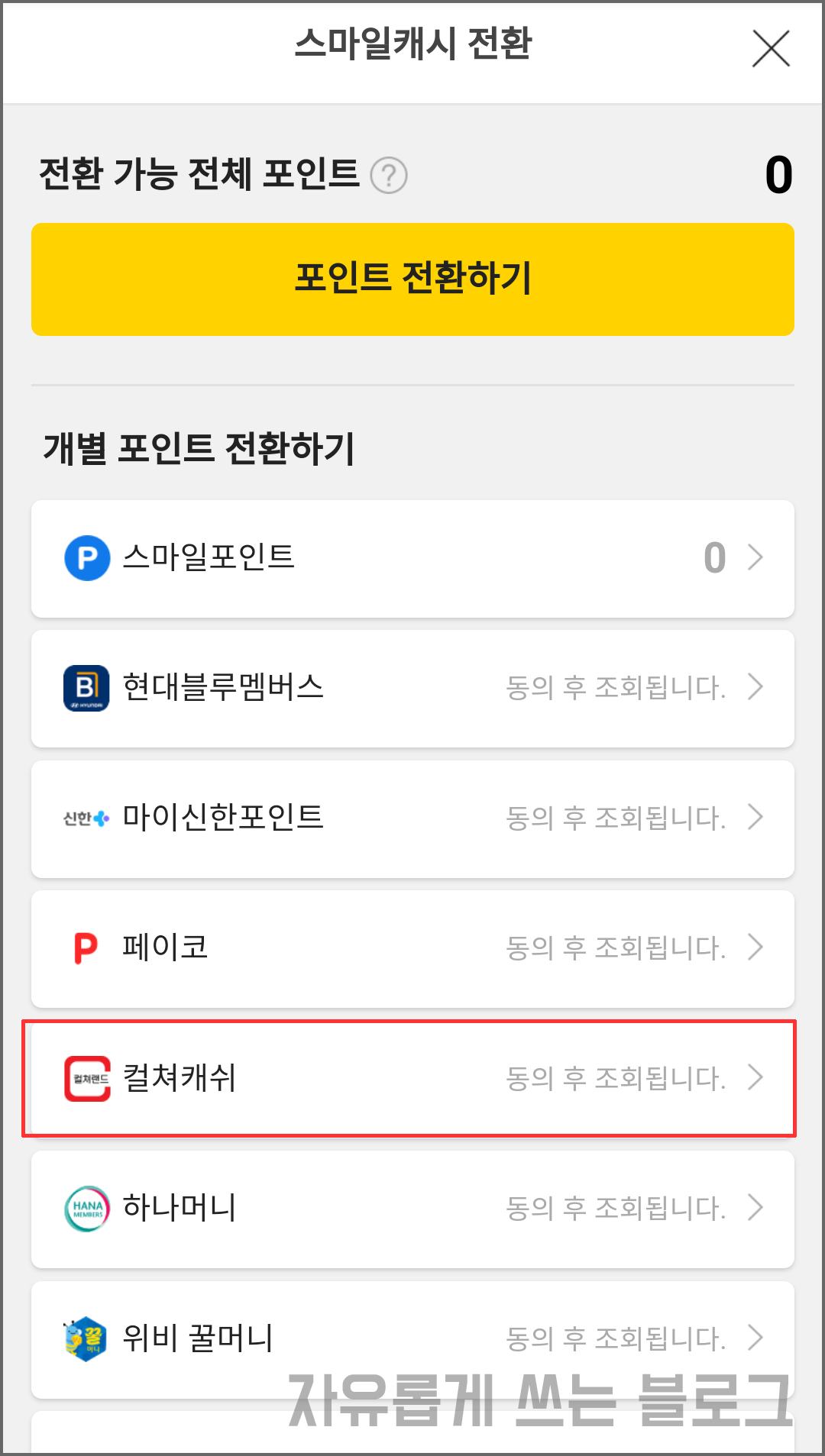
그럼 아래와 같은 화면이 뜨는데요,
현대블루멤버스, 마이신한포인트, 페이코, 컬쳐캐쉬 , 하나머니 등등을
스마일캐시로 전환할 수 있습니다. :)
전 컬쳐캐쉬를 스마일캐시로 전환할 예정이므로 '컬쳐캐쉬'를 눌러 주었어요.
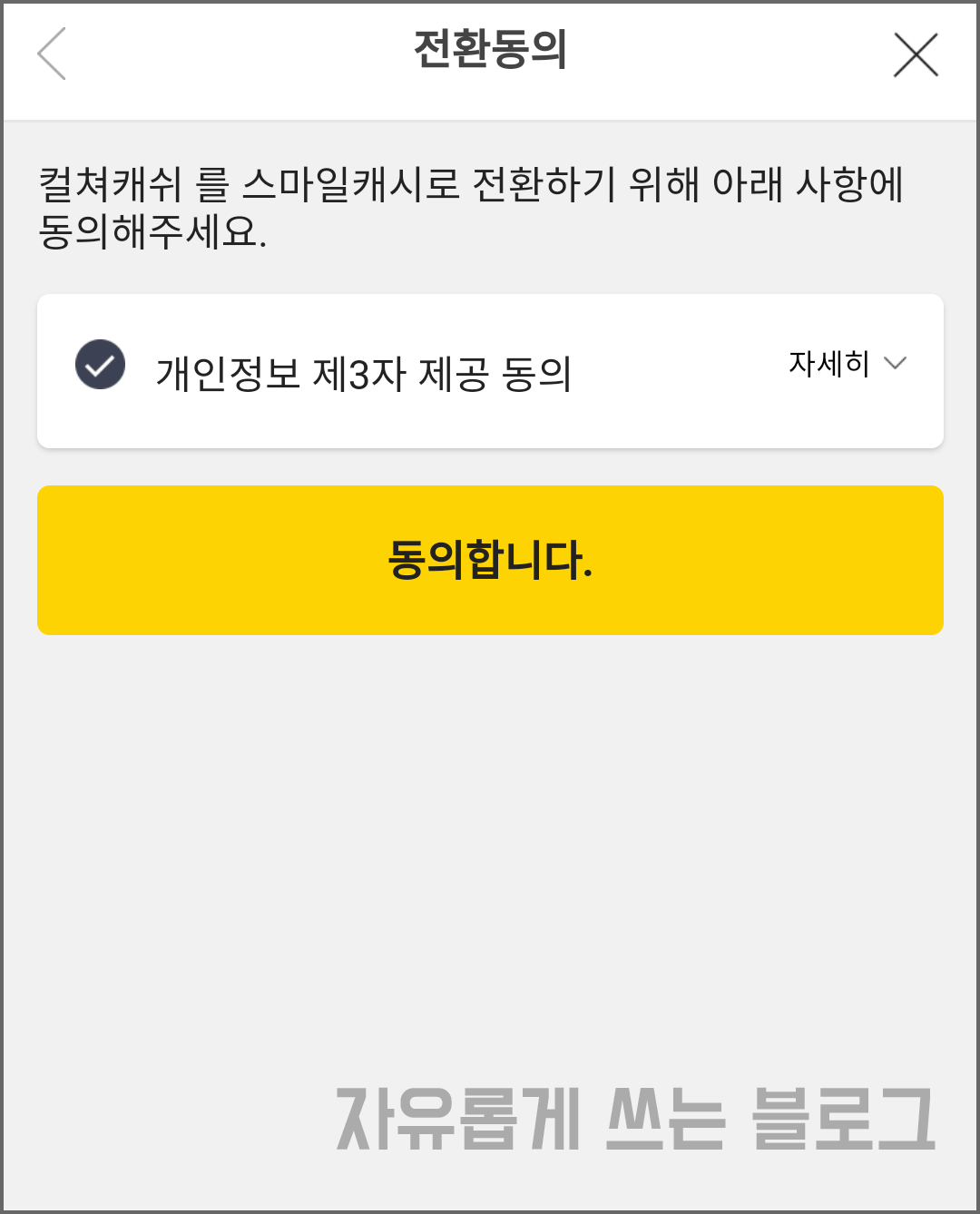
아래와 같은 화면이 뜨길래 '동의합니다' 를 눌러 주었어요.
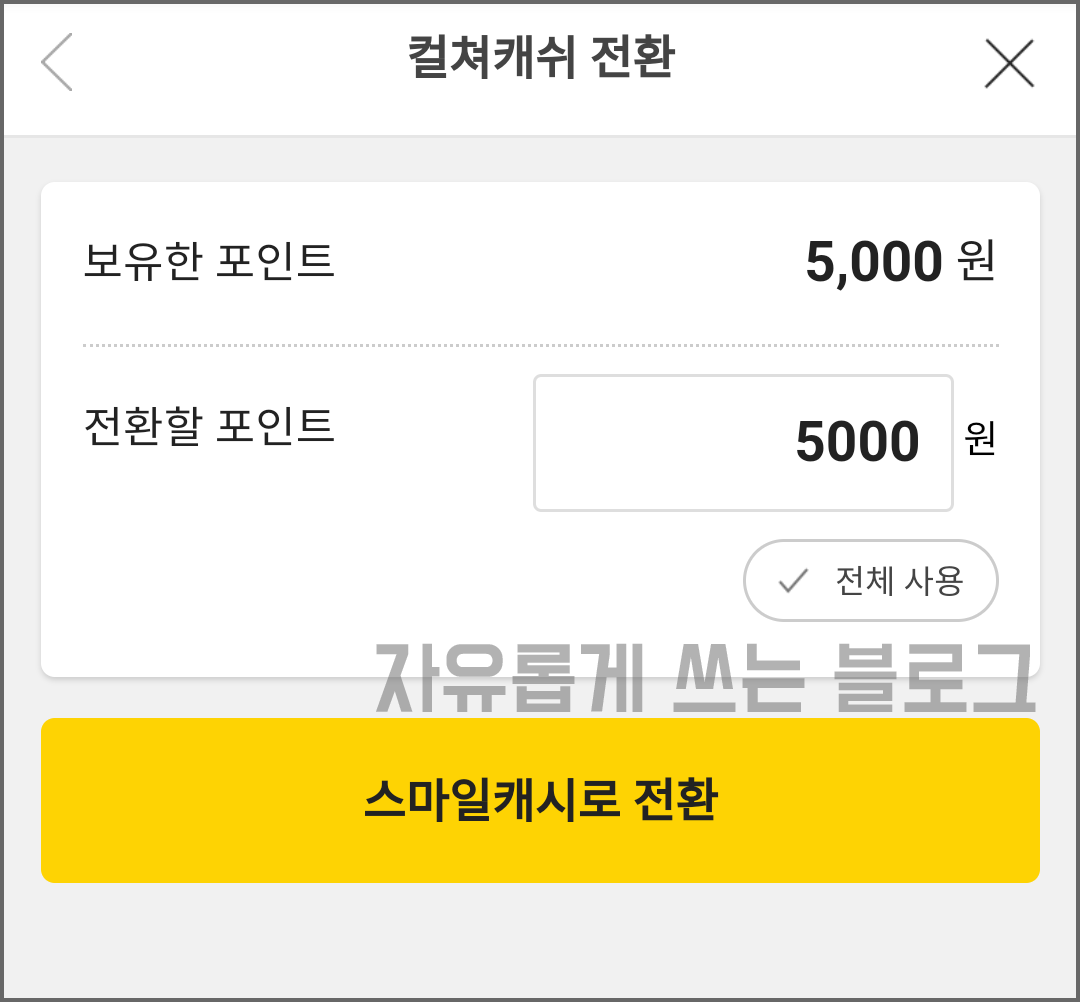
그러면 내가 보유한 컬쳐캐쉬가 뜨는데요,
이 중 전환할 포인트를 입력한 뒤 '스마일캐시로 전환' 버튼을 누르면 됩니다.
저는 아까 충전했던 컬쳐캐쉬 5,000원 전부를 입력했어요.
스마일캐시 첫 사용이어서인지 결제 비밀번호를 등록하라는 메시지가 뜨더라구요.
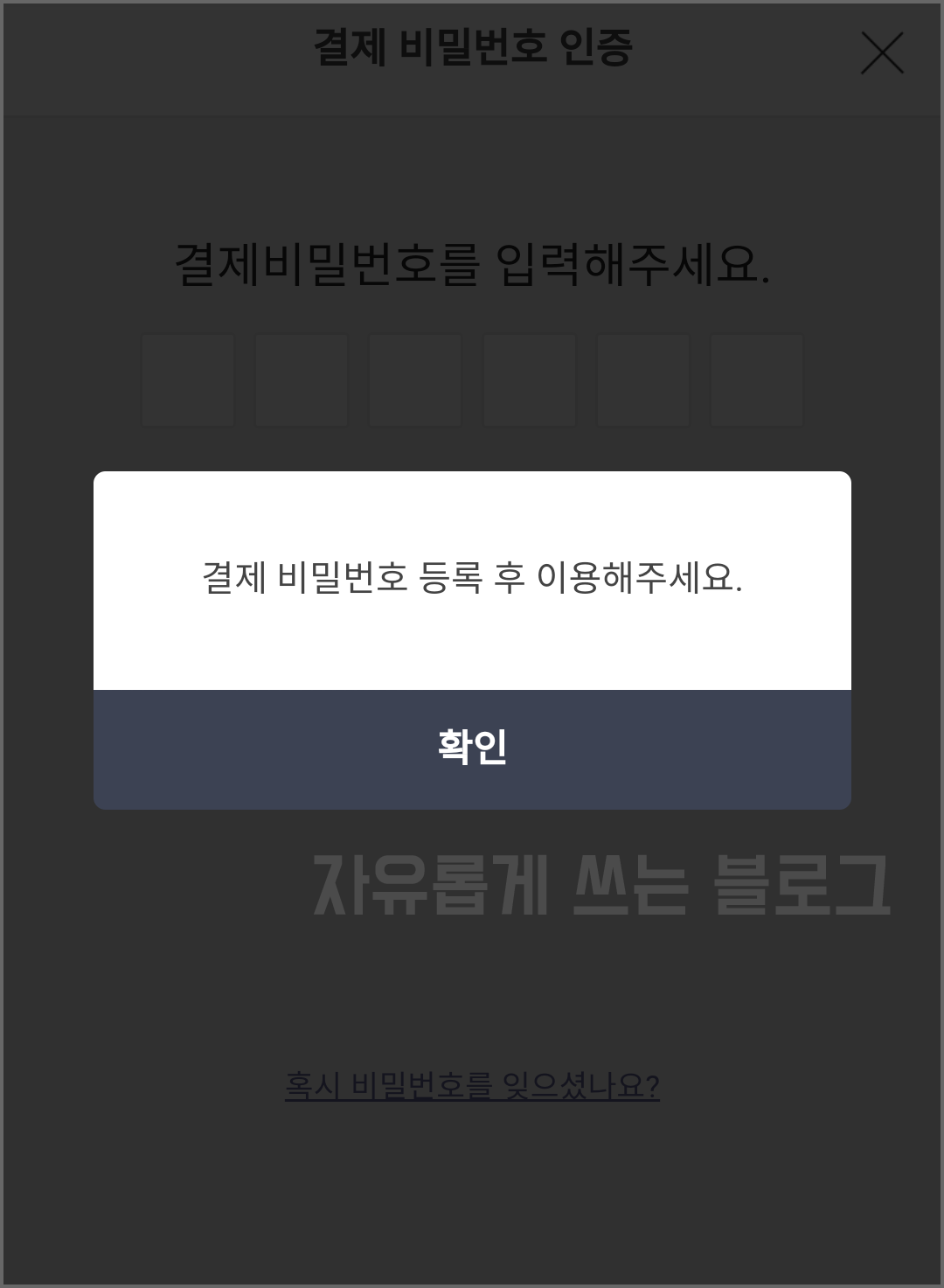
확인 버튼을 누르면 휴대폰 본인인증 화면이 뜨는데요,
휴대폰으로 인증번호를 받아 본인인증을 마친 뒤 아래와 같이 결제 비밀번호를 설정해주면 됩니다.

그리고 방금 설정한 결제 비밀번호를 다시한번 입력하면...

컬쳐캐쉬가 스마일캐시로 전환이 된 것을 볼 수 있습니다. :)
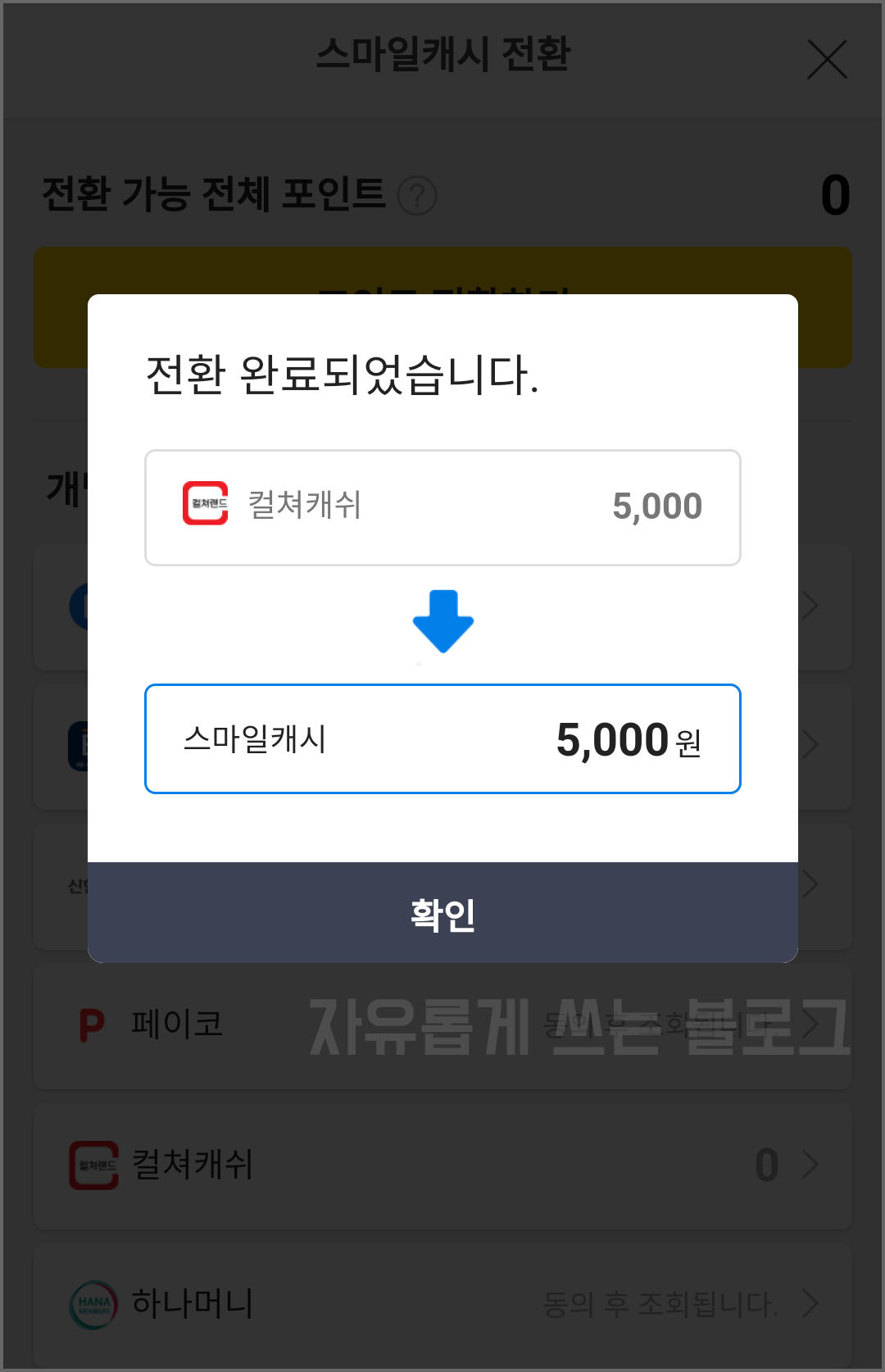
마이페이지에서 다시 확인해보니, 이렇게 사용가능한 스마일캐시에 5,000원이라고 되어 있네요.
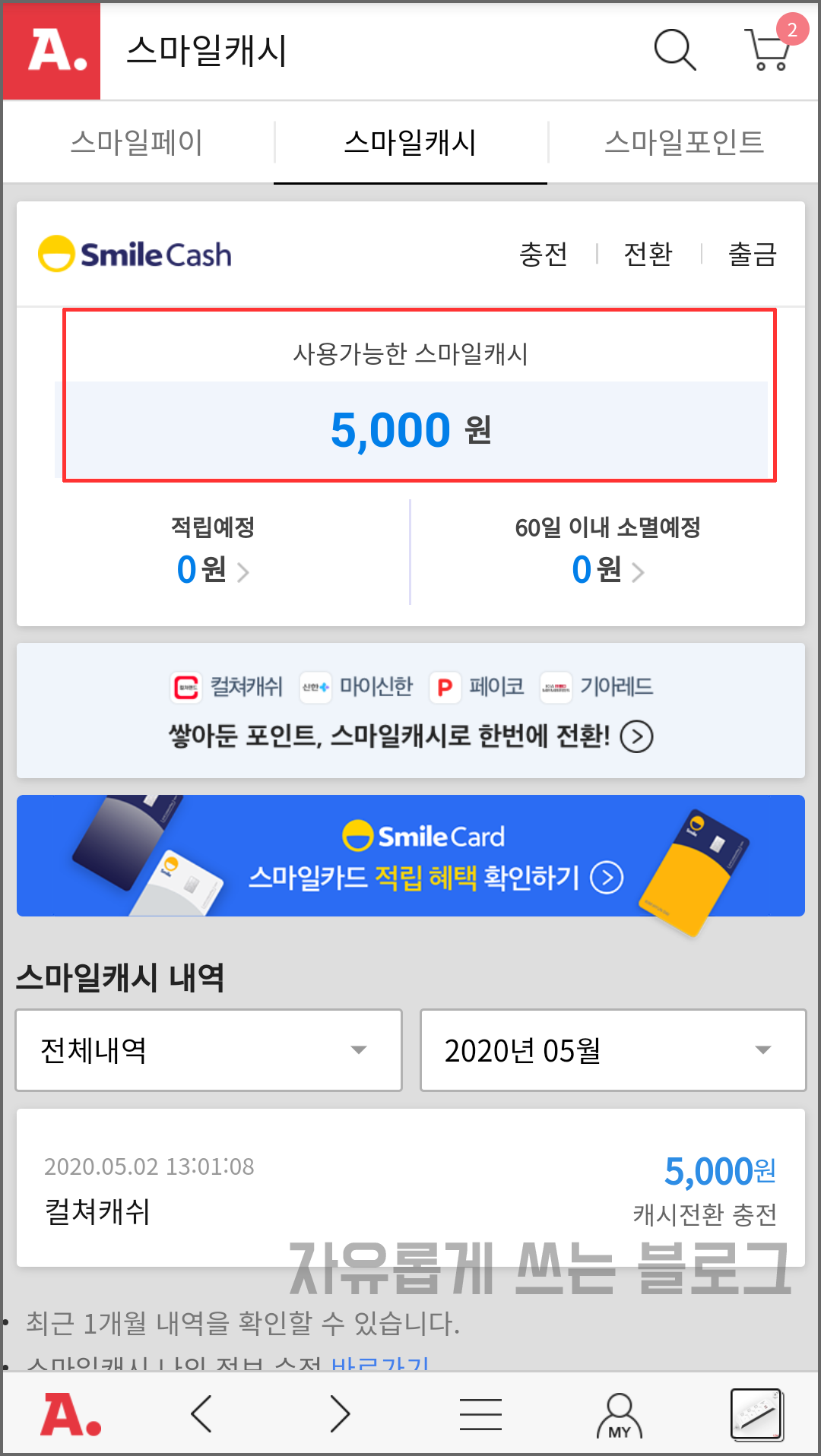
이렇게 전환을 마친 스마일캐시는 바로 쇼핑을 할 때 이용을 하면 되는데요,
전 23,800원짜리 멀티탭을 구매하면서 사용을 해 보았어요.
주문 화면에서 '스마일캐시'라고 되어 있는 부분에 사용가능금액 5,000원이라고 뜨는 걸 볼 수 있는데,
전부 사용하기 위해 '전액사용'을 눌러주었습니다.

'전액사용'을 누르니까 23,800원짜리 멀티탭의 최종결제금액이
18,800원으로 바뀌는 것을 볼 수 있습니다. :)

결국 18,800원에 구매를 마쳤네요. :)
만보기 어플로 열심히 모은 캐시로 문화상품권을 구매해서 이렇게 쇼핑할 때 이용하니
5,000원이나 절약한 셈!! 정말 쏠쏠한것 같아요.ㅋㅋ

지금까지 컬쳐랜드 문화상품권 온라인 사용법 중 옥션에서 사용하는 과정을 보여드렸는데요,
옥션 말고도 여러 컬쳐랜드 문화상품권 사용처가 있으니
다양하게 활용해보면 좋을 듯 합니다.
특히 컬쳐랜드 문화상품권은 인터넷으로 6~10% 정도는 할인해서 구매할 수 있으니
컬쳐랜드 문화상품권 사용처인 옥션, 지마켓 등등 오픈마켓에서 물품 구매할 때
문화상품권 구매 => 컬쳐캐쉬 전환 => 스마일캐시 전환
의 과정을 거치면 기본적으로 할인받아 구매하는 효과를 누릴 수 있어 정말 좋은 것 같아요!
전 만보기 어플로 얻은 공짜 문화상품권을 이용했지만요.ㅋㅋ
참고로 제가 사용하는 만보기 어플은 캐시워크, 캐시슬라이드 스텝업, 토스 만보기 세 가지가 있는데
잘 사용하면 앱테크 용도로 정말 괜찮은것 같아요~.ㅎㅎ
이번에 구매한 문화상품권은 캐시워크에는 없고 캐시슬라이드 스텝업에만 있는데
혹시 캐시슬라이드 스텝업 가입하실 분들은
추천인코드 o0551 입력하시면 500캐시 추가로 적립받으실 수 있으니 잊지말고 입력하세요.!!^^
(맨 앞 o는 알파벳, 나머지는 숫자입니다~)
'생활속정보 > 생활속tip' 카테고리의 다른 글
| 블루투스 스피커 추천 제품 best5 (개인적인 취향, 디자인 위주) (0) | 2020.05.20 |
|---|---|
| 블로그 폰트 '마포꽃섬체' 적용했어요~ (+무료 폰트 사이트 추천, 웹폰트 블로그에 적용방법) (0) | 2020.05.18 |
| 개인통관고유부호 발급, 조회하는 간단한 방법! (pc, 모바일) (0) | 2020.05.01 |
| 에탄올 손소독제 만들기? 간단하고 저렴하게 만들 수 있어요 / 우한폐렴 대비하기 (0) | 2020.02.02 |
| 미스터트롯 투표방법 자세히 알려드려요 :) 카카오톡 계정만 있으면 Ok! (0) | 2020.01.29 |
- 꽈리고추요리
- 두부요리
- 황태요리
- 애호박요리
- 일본쇼핑
- 이니스프리
- 수미네반찬레시피
- 오이요리
- 오징어요리
- 닭요리
- 고구마순요리
- 아이허브할인코드
- 알토란레시피
- 묵은지요리
- 최고의요리비결레시피
- 콩나물요리
- 삼겹살요리
- 굴요리
- 계란요리
- 아이허브
- 달걀요리
- 시래기요리
- 돼지고기요리
- 아이허브추천제품
- 감자요리
- 백종원레시피
- 맛남의광장레시피
- 양배추요리
- 나는몸신이다
- 가지요리
| 일 | 월 | 화 | 수 | 목 | 금 | 토 |
|---|---|---|---|---|---|---|
| 1 | 2 | 3 | ||||
| 4 | 5 | 6 | 7 | 8 | 9 | 10 |
| 11 | 12 | 13 | 14 | 15 | 16 | 17 |
| 18 | 19 | 20 | 21 | 22 | 23 | 24 |
| 25 | 26 | 27 | 28 | 29 | 30 | 31 |